Showing posts with label tutorial. Show all posts

Tuesday, 3 April 2018

2 Cara Merubah Warna Layer Pada Adobe Photoshop

Tuesday, April 03, 2018 5
Logo Photoshop cs6


ristofa.com - merubah warna layer di photoshop ?. Mungkin terdengar sangat simpel dan mudah. Namun bagi orang yang baru belum lama mengenal Adobe Photoshop, hal ini akan menjadi kendala tersendiri.

Kali ini saya akan membahas 2 Cara Merubah Warna Layer Pada Adobe Photoshop. 


Cara 1

Menggunakan Foreground dan Background Untuk Merubah Warna Layer


1. Pertama kita buat dokumen baru ( Ukuran bebas ).

Buka Dokumen Baru Photoshop


2. Lalu rubah warna foreground dengan meng-klik pada ikon Foreground dan pilih warna


Pilih Warna Foreground

3. Tekan Ok pada jendela Color Picker dan tekan ALT + DELETE atau ALT + BACKSPACE.


Tekan ALT + DELETE

* jika warna yang ingin kita gunakan adalah warna Background (bukan foreground), Shortcut nya CTRL + DELETE atau CTRL + BACKSPACE.


Cara 2

Menggunakan Layer Overlay Untuk Merubah Warna Layer


1. Setelah membuat dokumen baru, dobel klik pada layer yang akan dirubah warnanya

* jika layer masih ada ikon gembok, dobel klik tepat pada ikon gemboknya

Dobel Klik Pada Layer

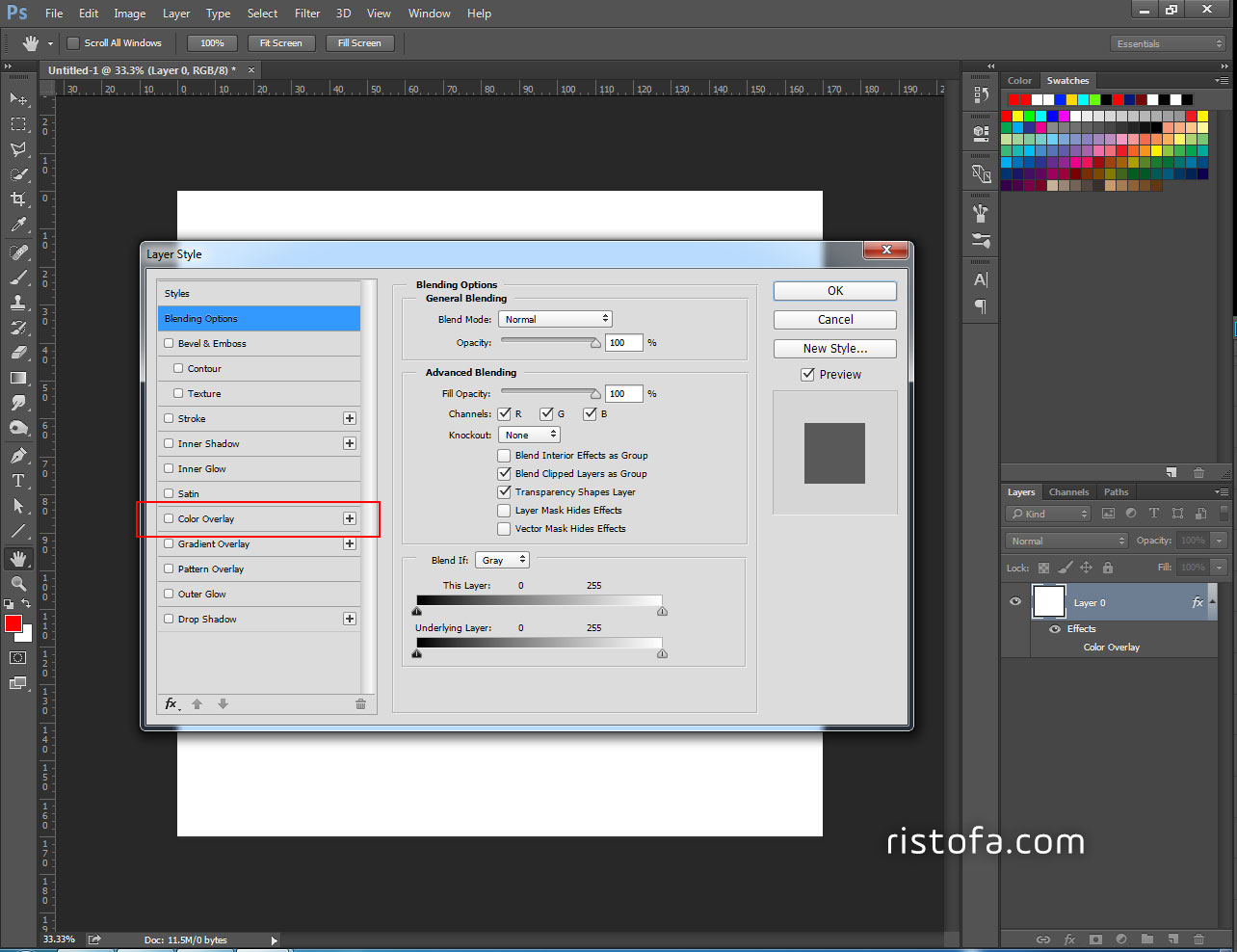
2. Lalu pilih Color Overlay

Pilih Color OVerlay


3. Klik pada Set Color of Overlay, lalu pilih warna dan Klik OK


Pilih Warna

Mudah bukan. Selamat mencoba, Semoga bermanfaat. 


Monday, 26 February 2018

Tutorial Membuat Sendiri Efek Pattern Overlay Di Photoshop

Monday, February 26, 2018 9


ristofa.com - kadang kala kita memerlukan beberapa "pattern" untuk memperindah desain kita. Namun "pattern" pada Adobe Photoshop yang disediakan masih kurang. Dan Ada kalanya kita ingin menampilkan "pattern" yang lain. 

Fungsi efek "Pattern Overlay" pada photoshop selain untuk background, bisa pula digunakan untuk membuat kertas kado. Saat membuat desain kertas kado biasanya hanya memerlukan sedikit gambar, lalu kita salin gambar menjadi banyak hingga memenuhi seluruh kertas. Namun jika menyalin gambar secara manual tentu akan "ribet" juga. 

Kita bisa memanfaatkan efek pattern overlay pada Photoshop. Untuk membuat nya sebenarnya sangat mudah. Silakan ikuti setiap tahap yang kami berikan. Berikut Langkah langkah Membuat Sendiri Efek Pattern Overlay Di Photoshop :

1. Membuat Dokumen Baru (Persegi)

Buatlah dokumen baru pada photoshop dengan tinggi dan lebar yang sama (persegi). Sebagai contoh saya buat 500 x 500 piksel. Semakin tinggi piksel semakin bagus.

2. Buat Bentuk Pattern


Lalu buat bentuk pattern yang akan dibuat. Sebagai contoh saya buat seperti gambar diatas.

3. Gandakan Layer Bentuk Pattern


Gandakan layer tadi. Caranya dengan tekan Ctrl + J pada keyboard.

4. Pilih Menu Filter - Other - Offset


Pilih menu Filter - Other - Offset. Saat layer 2 (copy) aktif.

5. Atur Posisi Pattern


Atur posisi Pattern dengan menggeser bar horizontal dan vertical. Lalu pilih Wrap Around. lalu klik OK.

6. Pilih Menu Edit - Define Pattern


Lalu pilih menu Edit - Define Pattern untuk menyimpan hasil Pattern. 


Beri nama pattern yang telah dibuat. Pattern custom sudah selesai dibuat. Untuk melihat hasil pattern tersebut buatlah dokumen baru.


lalu buat layer baru diatas layer background. 


Pada layer baru tersebut, berilah effect "Pattern Overlay".


Pilih Pattern yang sudah dibuat tadi dan atur besar kecil pattern yang diinginkan.


Sekian Tutorial Membuat Sendiri Efek Pattern Overlay Di Photoshop versi ristofa.comSelamat mencoba.

Saturday, 9 September 2017

Tutorial Merubah Satuan Ukuran Unit Milimeter Pada Adobe Photoshop

Saturday, September 09, 2017 0
Ristofa.com - Tutorial Merubah Satuan Ukuran Unit Milimeter Pada Adobe Photoshop,. Stelan standar atau default pada adobe Photoshop adalah pixel.

Mungkin ada yang pernah mengalami, ingin membuat sebuat kotak dengan ukuran yang spesifik, 20 x 15 cm contohnya. Namun jika menggunakan stelan default satuannya adalah pixel. 

Untuk lebih jelas cara Merubah Satuan Ukuran Unit Milimeter, silakan tonton video Youtube berikut ini..


Wednesday, 24 May 2017

Tutorial Cara Paling Mudah Mengganti Warna Background Foto (Photoshop)

Wednesday, May 24, 2017 0
Tutorial Cara Paling Mudah Mengganti Warna Background Foto (Photoshop) - Cara paling mudah, paling praktis mengganti background foto dengan photoshop..

Paling pas digunakan untuk pembuatan pass foto...

Silakan praktekkan tutorial video berikut..